
ClientMH — конфигуратор и апдейтер MapHack: настройки теперь в окне
Встречайте большое обновление инструментов: вышел ClientMH — конфигуратор и апдейтер в одном приложении. Больше не нужно править ClientMH.ini в блокноте и угадывать, какая клавиша за что отвечает: все настройки MapHack теперь в одном окне, с понятными названиями, переключателями и горячими клавишами.
Старый Updater.exe никуда не делся и продолжает работать. Если вам привычнее прежний способ — обновляйтесь через него, он по-прежнему актуален. ClientMH — это тот же функционал плюс удобные настройки.
Что нового
- 🎛 Все настройки в одном окне — 28 модулей и 10 горячих клавиш: включаете нужное галочкой, клавишу назначаете одним нажатием.
- 🔄 Обновление встроено — программа сама показывает доступную версию и обновляет файлы в папке игры.
- 🆔 HWID на виду — идентификатор устройства и кнопка «Копировать HWID» прямо в шапке, для активации лицензии.
- 🗂 Разделы по смыслу — «Основное», «Боевое», «Визуал», «Уведомления», «Лобби», «Служебное»: не нужно листать весь список, чтобы найти нужную опцию.
- 💾 Сохранение и перечитывание конфига — изменения пишутся в
ClientMH.ini, игра подхватывает их при следующем запуске. - 🌍 Выбор языка — интерфейс на русском, при обновлении можно выбрать нужную локализацию.
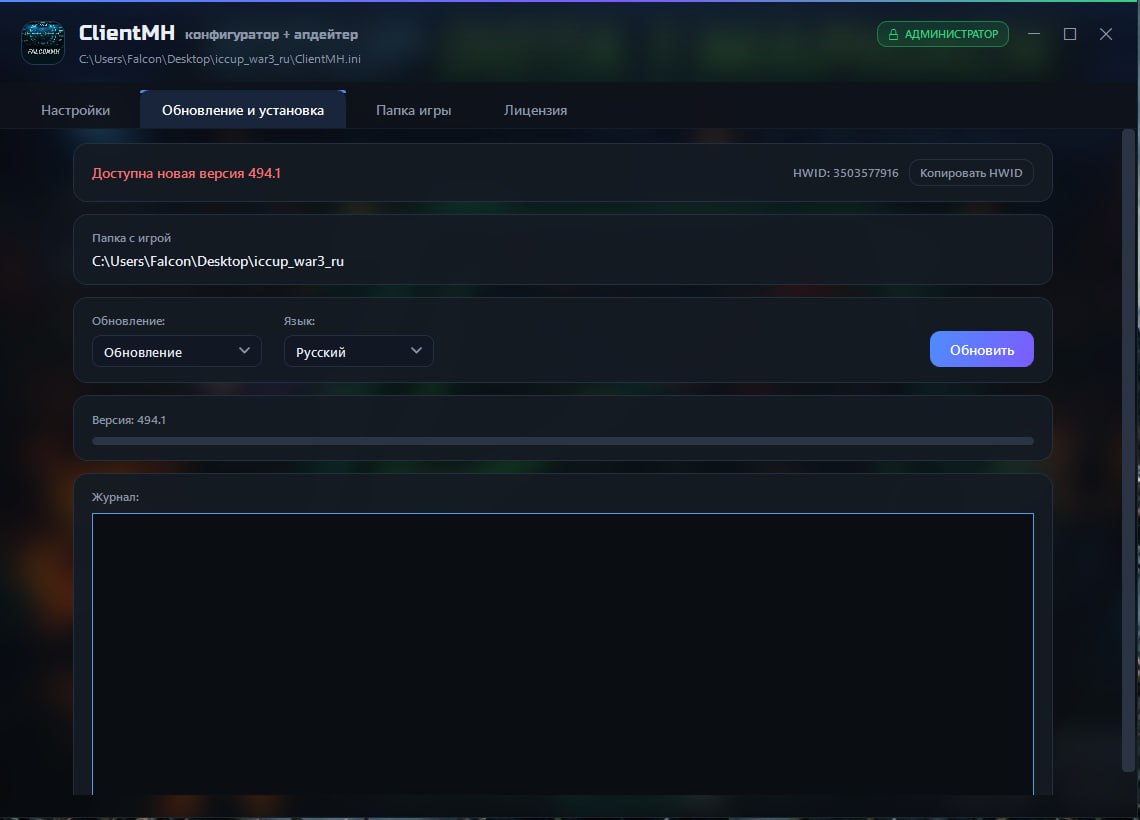
Вкладка «Обновление и установка»
Вкладка «Обновление и установка» — на обложке новости сверху: доступная версия, HWID, папка игры, тип обновления, язык и журнал.
Что здесь есть:
- Строка версии — если доступно обновление, программа сообщает об этом сразу при запуске: например, «Доступна новая версия 494.1».
- HWID и кнопка «Копировать HWID» — скопировали и отправили администратору для активации, без поиска по папкам и логам.
- Папка с игрой — путь к установленной WarCraft III. Если папка выбрана неверно, обновление не встанет куда нужно.
- Обновление и язык — тип обновления и локализация файлов.
- Кнопка «Обновить» — скачивает и раскладывает файлы сама.
- Журнал — показывает каждый шаг: что скачано, что заменено, где ошибка. Если что-то не встало — присылайте именно этот лог.
Вкладка «Настройки»
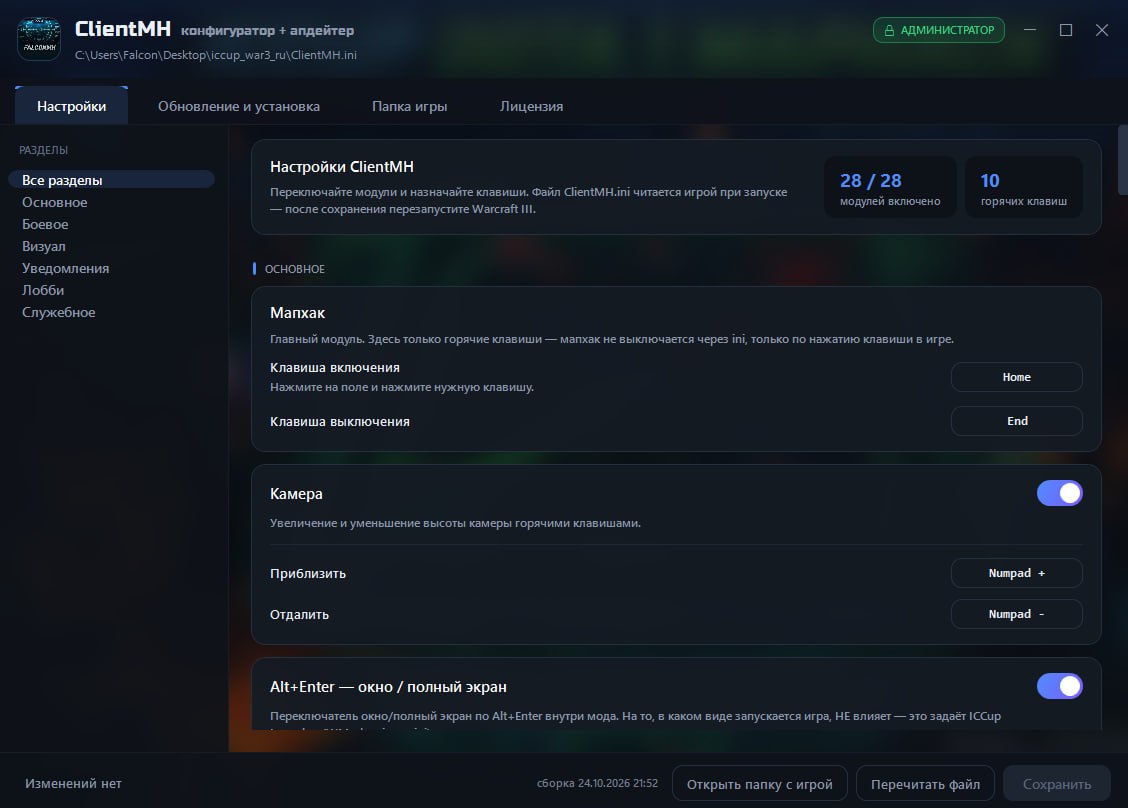
Слева список разделов: Все разделы, Основное, Боевое, Визуал, Уведомления, Лобби, Служебное. В каждом — только относящиеся к нему модули.
Как это работает:
- Клавиша включения и выключения — нажимаете на поле и просто жмёте нужную клавишу. Например, Home включает MapHack, End — выключает. Важно: мапхак не отключается через ini, только горячей клавишей в игре.
- Тумблеры модулей — камера, Alt+Enter (окно/полный экран) и остальные включаются одним щелчком.
- Счётчики сверху — «28/28 модулей включено» и «10 горячих клавиш»: сразу видно, что ничего не забыто.
- «Перечитать файл» — если правили ini вручную, нажмите эту кнопку, чтобы программа подхватила изменения.
- «Сохранить» — записывает настройки в
ClientMH.ini. После сохранения перезапустите WarCraft III.
🍌 Важно: настройки применяются при запуске игры. Если изменили что-то в ClientMH — нажмите «Сохранить» и перезапустите WarCraft III, иначе изменения не подхватятся.
Как перейти на ClientMH
- Шаг 1. Получите сборку у администратора или разработчика в Telegram — после оплаты лицензии: @maphack_iccup_warcraft3dota, @Map_hack_iccup_warcraft3_dota или @FalConMHDota.
- Шаг 2. Запустите ClientMH.exe от имени администратора. Распаковывать ничего не нужно — файл можно держать в любой папке, а папку с игрой вы выберете уже в программе.
- Шаг 3. На вкладке «Обновление и установка» укажите папку с игрой, выберите тип обновления и язык, нажмите «Обновить».
- Шаг 4. Перейдите в «Настройки», выставьте модули и клавиши, нажмите «Сохранить».
- Шаг 5. Запустите игру через лаунчер iCCup — MapHack включится по вашей горячей клавише.
Старый апдейтер — тоже работает
Если вы привыкли к Updater.exe — пользуйтесь им, он не отключается и продолжает получать обновления. Разница только в удобстве: старый апдейтер умеет обновлять файлы, а ClientMH дополнительно даёт настройки в окне и показывает HWID. Оба варианта дают одинаковый результат в игре.
Нужна помощь?
Если ClientMH не запускается или не видит папку игры — напишите нам, приложите скриншот окна и журнал из вкладки «Обновление и установка». Так решим вопрос быстрее всего.
- 📣 Телеграм-канал: @iccup_maphack_warcraftiii_dota1 — новости и обновления
- 💬 Чат для обсуждения: @iccup_maphack_warcraftiii_dota — вопросы и помощь
- 🛒 Админы — покупка лицензий: @maphack_iccup_warcraft3dota и @Map_hack_iccup_warcraft3_dota
- 👨💻 Разработчик: @FalConMHDota
- 🌐 Сайт: maphack.site
Обновляйтесь и играйте с комфортом 🍌